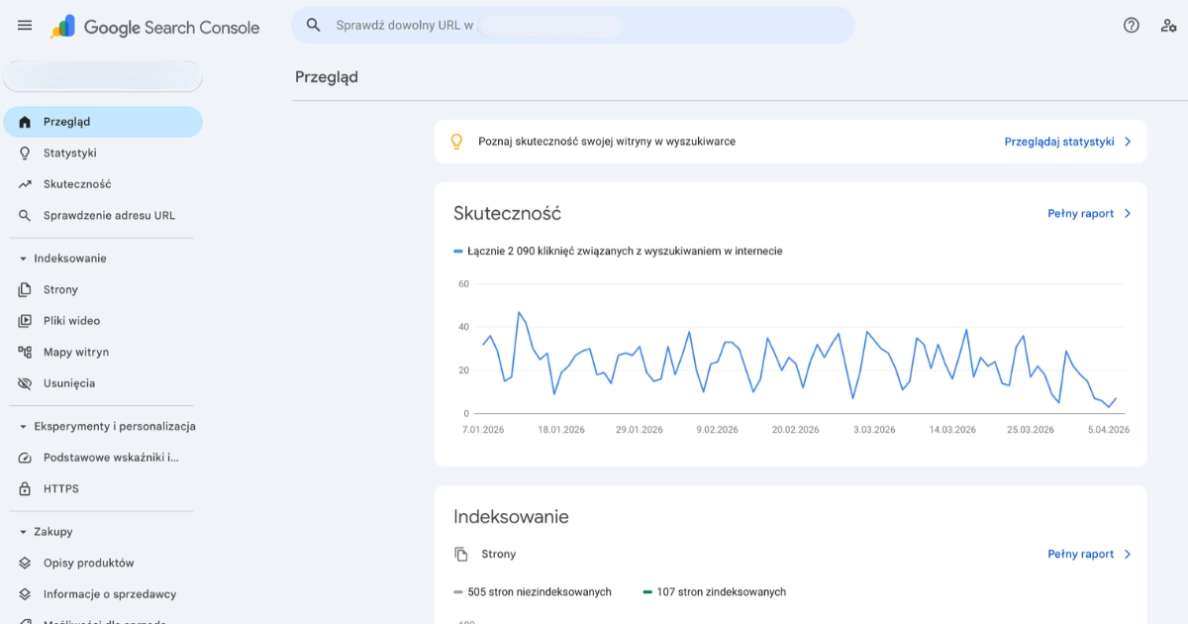
Krótka odpowiedź
Jeśli chcesz lepiej rozumieć widoczność strony w Google, szybciej wyłapywać błędy i sprawdzać, czy Twoja strona/sklep zaczynają się w Google pojawiać, to jest to artykuł dla Ciebie.
W tym poradniku pokażę Ci krok po kroku:
- co to jest Google Search Console,
- do czego służy i co możesz w nim sprawdzać,
- jak dodać stronę do GSC, jeśli robisz to pierwszy raz,
- jak odczytywać podstawowe dane i raporty,
- jak sprawdzić indeksowanie strony,
- co oznaczają błędy oraz liczby, które widzisz w panelu.
Piszę to tak, jak tłumaczyłabym to klientowi, który dopiero co postawił stronę i mówi: „Dobra, mam stronę, ale skąd mam wiedzieć, czy Google w ogóle ją widzi?”. No właśnie stąd.
Co to jest Google Search Console?
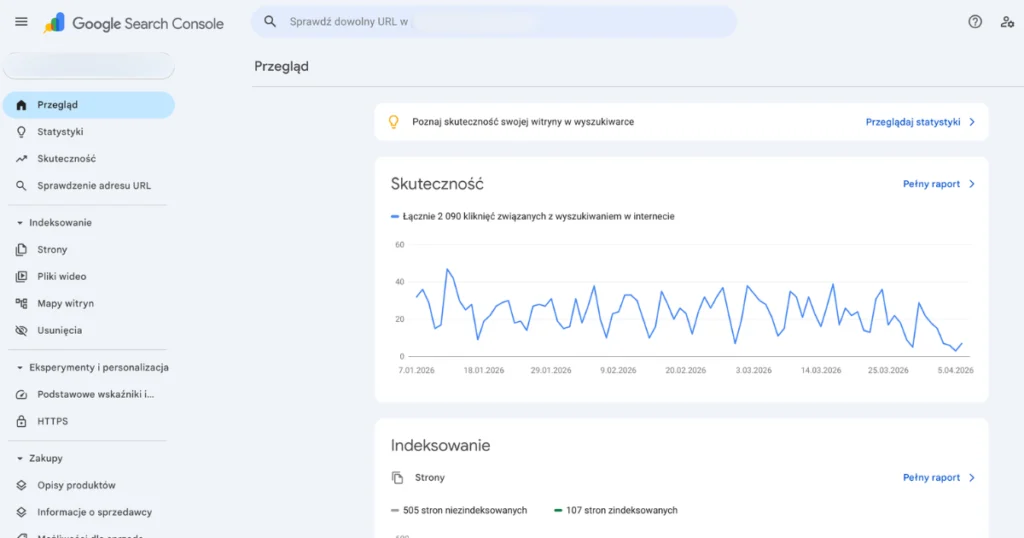
Google Search Console, w skrócie GSC, to darmowe narzędzie od Google, które pozwala monitorować obecność Twojej strony w wyszukiwarce Google. Dzięki niemu możesz sprawdzić, na jakie zapytania wyświetla się Twoja strona, ile osób klika w wyniki, które podstrony są zaindeksowane i czy Google widzi jakieś problemy techniczne.
Najprościej mówiąc, Google Search Console nie pokazuje wszystkiego o użytkowniku, tylko pokazuje „relację” między Twoją stroną a wyszukiwarką Google. To duża różnica. Tutaj nie analizujesz zachowania ludzi na stronie tak szczegółowo jak w Google Analytics, tylko patrzysz, co dzieje się jeszcze zanim ktoś kliknie wynik lub tuż po tym, jak Google odwiedza Twoją witrynę.
Dla początkujących to bardzo dobra wiadomość, bo nie trzeba znać się na SEO na zaawansowanym poziomie, żeby wyciągnąć z GSC sensowne wnioski. Wystarczy wiedzieć, gdzie kliknąć i jak czytać kilka podstawowych raportów. Reszta przychodzi z czasem.
Do czego służy Google Search Console? (5 głównych zastosowań)
Google Search Console przydaje się zarówno osobie, która ma stronę usługową, jak i właścicielowi sklepu czy freelancerowi, który ma po prostu stronę poświęconą swojej marce osobistej. To nie jest narzędzie wyłącznie dla agencji SEO. Wręcz przeciwnie, początkujący mogą z niego wyciągnąć bardzo dużo, bo pokazuje statystyki w bardzo konkretny sposób.
1. Sprawdzanie, na jakie frazy wyświetla się Twoja strona
To jedna z najciekawszych funkcji GSC. Możesz zobaczyć, jakie zapytania użytkownicy wpisują w Google, zanim trafią na Twoją stronę. Czasem są to frazy, które planowałeś, a czasem takie, których w ogóle się nie spodziewałeś.
I to właśnie jest ciekawe, bo nagle okazuje się, że artykuł napisany „ogólnie” zaczyna wyświetlać się na bardzo konkretne pytania. Dzięki temu możesz rozbudować treść, dopisać sekcję FAQ albo stworzyć kolejny wpis wokół podobnego tematu.
2. Monitorowanie kliknięć i wyświetleń
GSC pokazuje, ile razy Twoja strona pojawiła się w wynikach wyszukiwania i ile razy ktoś faktycznie w nią kliknął. To pozwala ocenić, czy treść zaczyna być widoczna i czy użytkownicy uznają ją za atrakcyjną.
Z mojego doświadczenia wynika, że dla początkujących to często pierwszy moment, w którym SEO przestaje być abstrakcją. Bo nagle widzisz liczby. Niby małe, ale realne. Strona się wyświetla. Ktoś kliknął. Coś zaczyna się dziać.
3. Sprawdzanie indeksowania podstron
Możesz sprawdzić, czy konkretna podstrona została zaindeksowana, czyli czy Google dodał ją do swojego indeksu i może pokazywać ją w wynikach wyszukiwania. Jeśli podstrona nie jest zaindeksowana, to choćby była świetnie napisana, użytkownik najprawdopodobniej jej nie znajdzie.
To szczególnie ważne po publikacji nowych treści, zmianach na stronie, migracji lub wdrożeniu nowego szablonu. Zdarza się, że ktoś publikuje wpisy miesiącami, a potem okazuje się, że część z nich w ogóle nie została poprawnie zgłoszona do indeksu.
4. Wykrywanie błędów technicznych
GSC pokazuje też problemy, które mogą utrudniać wyświetlanie strony w Google. Mogą to być błędy indeksowania, błędy 404, problemy z mapą witryny, problemy z użytecznością mobilną albo kwestie związane z Core Web Vitals.
Nie chodzi o to, żeby od razu wpadać w panikę na widok czerwonego komunikatu. Czasem to drobiazg, informacja, czasem coś pilniejszego. Ważne jest jednak to, że dostajesz sygnał, że Google coś widzi i warto to sprawdzić.
5. Dodawanie mapy witryny i zgłaszanie zmian
Google Search Console pozwala też przesłać mapę witryny, czyli plik sitemap.xml, który pomaga Google zrozumieć strukturę Twojej strony. Dodatkowo możesz ręcznie poprosić o ponowne sprawdzenie podstrony po zmianach, na przykład po poprawieniu tekstu albo meta title, choć najczęściej zaktualizowana mapa strony jest pobierana automatycznie.
To bardzo przydatne, gdy tworzysz nową podstronę, np. usługi, wpis blogowy albo ważną kategorię w sklepie i chcesz przyspieszyć moment, w którym Google się nią zainteresuje.
Jak dodać stronę do Google Search Console? (krok po kroku)
Jeśli robisz to pierwszy raz, spokojnie. To nie jest trudne, tylko trzeba wiedzieć, co po kolei kliknąć. Najwięcej stresu budzi zwykle samo „dodanie strony”, a potem okazuje się, że to kilka kroków.
Krok 1: Zaloguj się na konto Google
Wejdź do Google Search Console i zaloguj się na konto Google, na którym chcesz zarządzać stroną. Najlepiej używać tego samego konta, którego używasz do innych narzędzi Google związanych z firmą lub stroną.
Po zalogowaniu zobaczysz możliwość dodania nowej usługi. To właśnie tutaj zaczynasz.

Krok 2: Wybierz typ usługi
Google daje dwie opcje: Domena albo Prefiks adresu URL.
Opcja Domena obejmuje całą domenę, czyli wszystkie wersje strony: z www, bez www, HTTP i HTTPS, a także subdomeny. To najpełniejsze rozwiązanie, ale wymaga weryfikacji przez DNS.
Opcja Prefiks adresu URL dotyczy konkretnego adresu, np. tylko wersji z https://www.
Jeśli dopiero zaczynasz i chcesz prostszego wdrożenia, wiele osób wybiera właśnie tę opcję. Jeśli jednak masz możliwość, polecam dodać domenę jako całość, bo daje pełniejszy obraz.
Krok 3: Zweryfikuj własność strony
Tutaj Google chce upewnić się, że faktycznie masz dostęp do witryny. Sposobów weryfikacji jest kilka, a wybór zależy od tego, do czego masz dostęp.
Najczęstsze metody to:
- rekord DNS u operatora domeny
- plik HTML wrzucony na serwer,
- tag HTML dodany do sekcji <head>,
- weryfikacja przez Google Analytics lub Google Tag Manager.
Jeśli wybierasz opcję Domena, najczęściej musisz dodać rekord TXT w ustawieniach DNS domeny. Brzmi groźniej niż wygląda. W praktyce kopiujesz wartość z Google Search Console, logujesz się do panelu domeny i wklejasz ją w odpowiednie miejsce.
Jeśli korzystasz z WordPressa i nie chcesz bawić się w DNS, prostsza może być weryfikacja przez tag HTML, szczególnie przy opcji prefiksu URL.
Krok 4: Kliknij „Zweryfikuj”
Po dodaniu rekordu albo tagu wróć do Google Search Console i kliknij przycisk weryfikacji. Czasem potwierdzenie następuje od razu, a czasem trzeba chwilę poczekać, szczególnie przy zmianach DNS.
Jeśli za pierwszym razem się nie uda, nie zakładaj od razu, że coś zrobiłeś źle. Przy rekordach DNS propagacja może zająć trochę czasu. Po prostu wróć do tego za kilkanaście minut lub kilka godzin.
Krok 5: Dodaj mapę witryny
Po pomyślnej weryfikacji przejdź do sekcji „Mapy witryn” i dodaj adres sitemap.xml. W WordPressie bardzo często wygląda to po prostu tak:
https://twojadomena.pl/sitemap_index.xml
albo
https://twojadomena.pl/sitemap.xml
To cześto zależy od wtyczki SEO, z której korzystasz. Dzięki mapie witryny Google łatwiej odnajdzie Twoje podstrony i szybciej zacznie je analizować.

Krok 6: Poczekaj na pierwsze dane
I tutaj ważna rzecz: po dodaniu strony nie wszystko pojawi się od razu. Google Search Console potrzebuje czasu, żeby zebrać dane. Czasem pierwsze informacje pojawiają się szybko, ale pełniejszy obraz zobaczysz dopiero po kilku dniach.
To normalne. Nie ma sensu odświeżać panelu co godzinę. Lepiej po prostu dać narzędziu chwilę i wrócić do raportów po kilku dniach.
Jak sprawdzić, na jakie frazy pozycjonuje się moja strona?
To jeden z raportów, do których wraca się najczęściej. Wejdź w zakładkę Skuteczność albo Wyniki wyszukiwania i tam zobaczysz dane dotyczące zapytań, kliknięć, wyświetleń, CTR i średniej pozycji.
Na początku warto zaznaczyć wszystkie podstawowe metryki, żeby widzieć pełen obraz. Potem przejdź niżej do tabeli z zapytaniami. Tam znajdziesz listę fraz, na które Twoja strona pojawiała się w Google.
To właśnie tutaj możesz zobaczyć:
- jakie słowa kluczowe już działają,
- które wpisy blogowe zaczynają się pojawiać,
- na jakie pytania odpowiada Google Twoją treścią,
- które frazy mają dużo wyświetleń, ale mało kliknięć.
I to ostatnie jest bardzo przydatne. Jeśli coś ma dużo wyświetleń, ale niski CTR, to być może trzeba poprawić meta title, meta description albo samą treść tak, aby lepiej odpowiadała na intencję użytkownika.

Jak odczytać raport o kliknięciach i wyświetleniach?
Na początku te liczby mogą wyglądać trochę sucho. Kliknięcia, wyświetlenia, CTR, pozycja. Niby wiadomo, ale nie do końca. Dlatego najlepiej spojrzeć na nie jak na historię o tym, co dzieje się z Twoją stroną w Google.
Co oznaczają liczby w GSC?
Wyświetlenia oznaczają, ile razy Twoja strona pojawiła się użytkownikowi w wynikach wyszukiwania. Nie znaczy to jeszcze, że ktoś kliknął. Po prostu Google pokazał Twój wynik.
Kliknięcia oznaczają, ile razy ktoś wszedł na stronę z wyników wyszukiwania Google. To już realne odwiedziny z organicznych wyników.
CTR to współczynnik klikalności. Pokazuje, jaki procent osób kliknął wynik po jego zobaczeniu. Jeśli masz 100 wyświetleń i 5 kliknięć, CTR wynosi 5%.
Średnia pozycja pokazuje, na którym miejscu średnio pojawiała się Twoja strona dla danych zapytań. Trzeba jednak pamiętać, że to średnia, więc nie zawsze oddaje pełną rzeczywistość dla jednej konkretnej frazy.
Jak interpretować te dane w praktyce?
Jeśli masz dużo wyświetleń i mało kliknięć, to znak, że Google już pokazuje Twoją stronę, ale coś nie zachęca użytkownika do wejścia. Wtedy warto przyjrzeć się title, description i samej intencji wyszukiwania.
Jeśli masz mało wyświetleń, to możliwe, że treść jest jeszcze świeża, ma za mało mocy albo po prostu nie odpowiada na frazy, których ludzie faktycznie szukają. To sygnał, że trzeba popracować nad treścią lub widocznością podstrony.
Jeśli pozycja rośnie, a kliknięcia jeszcze nie, to też jest dobry znak. Czasem strona potrzebuje trochę czasu, żeby wejść wyżej i zacząć pracować na ruch.
Jak sprawdzić indeksowanie strony w GSC?
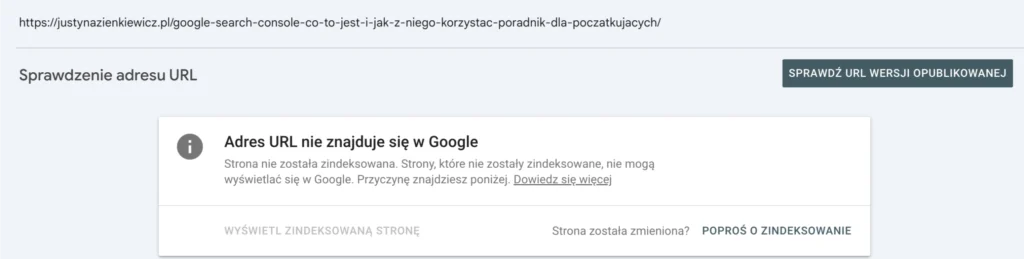
Jeśli chcesz sprawdzić, czy konkretna podstrona znajduje się w indeksie Google, skorzystaj z paska „Sprawdź dowolny adres URL” u góry panelu. Wklej tam pełny adres podstrony i poczekaj na wynik.
Google pokaże Ci wtedy, czy adres jest w indeksie, czy może nie został jeszcze zaindeksowany albo czy występuje jakiś problem. To bardzo wygodne, bo od razu widzisz status danej strony.
Jeśli podstrona nie jest zaindeksowana, możesz często skorzystać z opcji „Poproś o zindeksowanie”. To nie daje gwarancji, że Google zrobi to natychmiast, ale jest sygnałem: hej, tu jest nowa albo poprawiona treść, sprawdź ją jeszcze raz.
Kiedy warto sprawdzać indeksowanie?
Warto to robić po publikacji nowego wpisu, po wdrożeniu nowej usługi, po migracji strony, po większych poprawkach SEO albo wtedy, gdy masz wrażenie, że jakaś ważna podstrona „nie żyje” w Google.
Zaskakująco często problem nie polega na samej jakości treści, tylko na tym, że Google jeszcze nie dodał strony do indeksu albo widzi techniczną przeszkodę.
Błędy w GSC – jak je interpretować i naprawiać?
Google Search Console pokazuje różne komunikaty, ale nie każdy z nich oznacza katastrofę. Najważniejsze to nauczyć się odróżniać rzeczy pilne od tych, które można sprawdzić spokojnie.
Strony wykluczone z indeksu
To jedna z częstszych sytuacji. GSC może pokazać, że jakaś podstrona została wykluczona z indeksowania. Przyczyn może być kilka: tag noindex, duplikacja treści, przekierowanie, kanoniczny adres wskazujący gdzie indziej albo po prostu decyzja Google, że strona nie wnosi wystarczająco dużo.
Nie każda wykluczona strona jest problemem. Jeśli wykluczone są strony logowania, koszyka czy filtrowania, to często wszystko jest w porządku. Problem pojawia się wtedy, gdy wykluczona zostaje ważna usługa, artykuł albo kategoria.
Błąd 404
Błąd 404 oznacza, że Google trafił na adres, który nie istnieje. Czasem to efekt usunięcia strony bez przekierowania, czasem literówki w linku, a czasem stary adres, który nadal krąży gdzieś w sieci.
Jeśli taki adres miał znaczenie i miał ruch, najlepiej ustawić przekierowanie 301 na najbardziej zbliżoną tematycznie stronę. Jeśli to przypadkowy śmieciowy URL, nie zawsze trzeba robić z nim cokolwiek wielkiego, ale warto go przeanalizować.
Problemy z mapą witryny
Jeśli mapa witryny nie działa poprawnie, Google może mieć utrudnione odnajdywanie podstron. Sprawdź wtedy, czy adres sitemap.xml działa w przeglądarce, czy nie zwraca błędu i czy zawiera aktualne adresy.
Często problemem jest źle skonfigurowana wtyczka SEO albo sytuacja po zmianie domeny czy wersji strony.
Problemy z użytecznością mobilną i Core Web Vitals
Te komunikaty dotyczą tego, jak strona działa na telefonach i czy ładuje się w odpowiednim tempie. Nie zawsze od razu blokują widoczność, ale mogą wpływać na komfort użytkownika i ocenę strony.
Jeśli widzisz błędy tego typu, przekaż je deweloperowi albo osobie technicznej obsługującej stronę. Dobrze mieć świadomość problemu, nawet jeśli nie wszystko poprawiasz samodzielnie.
5 raportów w GSC, które powinien znać każdy początkujący
Jeśli dopiero zaczynasz, nie musisz znać wszystkiego. Wystarczy, że oswoisz pięć raportów, które naprawdę przydają się na co dzień.
1. Skuteczność
To raport, do którego będziesz wracać najczęściej. Pokazuje kliknięcia, wyświetlenia, CTR, pozycję, zapytania, strony i kraje. To właśnie tutaj sprawdzasz, czy Twoje SEO zaczyna działać.
2. Inspekcja adresu URL
Pozwala sprawdzić status konkretnej podstrony. Widzisz, czy jest zaindeksowana, czy Google może ją odczytać i czy możesz poprosić o ponowne sprawdzenie.
3. Indeksowanie stron
Tutaj sprawdzisz, które strony są zaindeksowane, a które nie. To bardzo ważne po publikacjach, zmianach technicznych i przebudowach witryny.
4. Mapy witryn
Sekcja przydatna do dodania i monitorowania sitemap.xml. Warto ją sprawdzić szczególnie na początku, po migracji albo po wdrożeniu nowej struktury strony.
5. Podstawowe wskaźniki internetowe / Core Web Vitals
To raport bardziej techniczny, ale warto wiedzieć, że istnieje. Pokazuje, czy strona jest wygodna i szybka dla użytkowników. Nie musisz wszystkiego rozumieć od razu, ale dobrze wiedzieć, gdzie zajrzeć.
FAQ: Najczęstsze pytania o Google Search Console
Czy Google Search Console jest darmowe?
Tak, Google Search Console jest darmowe. Nie płacisz za dodanie strony, weryfikację ani korzystanie z raportów. To jedno z podstawowych narzędzi, które naprawdę warto mieć od początku.
Ile trwa zaindeksowanie strony?
To zależy ;). Czasem nowa podstrona pojawia się w indeksie w ciągu kilku godzin, czasem trwa to kilka dni, a czasem dłużej. Wpływ ma na to jakość strony, jej struktura, linkowanie wewnętrzne i ogólna kondycja witryny.
Czy muszę znać się na SEO, żeby korzystać z GSC?
Nie. Oczywiście znajomość SEO pomaga lepiej interpretować dane, ale samo korzystanie z GSC nie wymaga eksperckiej wiedzy. Na początek wystarczy, że nauczysz się sprawdzać zapytania, kliknięcia, indeksowanie i podstawowe błędy.
Czy jedna strona może być podpięta do kilku kont Google?
Tak, możesz nadać dostęp innym osobom. To przydaje się wtedy, gdy współpracujesz z freelancerem SEO, agencją albo programistą i chcesz, żeby też widzieli dane.
Co zrobić, jeśli GSC nie pokazuje żadnych danych?
Najpierw sprawdź, czy strona została poprawnie dodana i zweryfikowana. Potem upewnij się, że minęło już trochę czasu od dodania. Jeśli strona jest nowa i jeszcze nie ma widoczności w Google, panel może przez jakiś czas wyglądać dość pusto.
Czy muszę dodawać każdą podstronę osobno?
Nie. Dodajesz całą domenę albo wybrany prefiks URL. Poszczególne podstrony Google odkrywa sam, szczególnie jeśli masz poprawnie działającą mapę witryny i sensowne linkowanie wewnętrzne.
Kilka słów na koniec o Google Search Console
Jeśli do tej pory temat Google Search Console wydawał Ci się czymś technicznym i trochę odległym, to mam nadzieję, że teraz widzisz, że to po prostu praktyczne narzędzie do sprawdzania, jak Twoja strona funkcjonuje w Google. Nie musisz być specjalistą SEO, żeby z niego korzystać. Wystarczy zacząć od kilku podstawowych raportów i regularnie zaglądać do danych.
Na początek zapamiętaj trzy rzeczy. Po pierwsze: dodaj stronę i zweryfikuj ją poprawnie. Po drugie: sprawdzaj raport skuteczności, bo to tam zobaczysz pierwsze oznaki życia w Google. Po trzecie: nie ignoruj komunikatów o indeksowaniu i błędach, bo czasem to właśnie one tłumaczą, dlaczego dobra treść nie przynosi efektów.
Google Search Console nie zrobi SEO za Ciebie, ale pokaże Ci, gdzie jesteś i co warto poprawić. A to już naprawdę dużo. Jeśli dopiero zaczynasz, to właśnie od tego narzędzia warto zacząć swoją przygodę z widocznością w Google.